한국어 Prompt
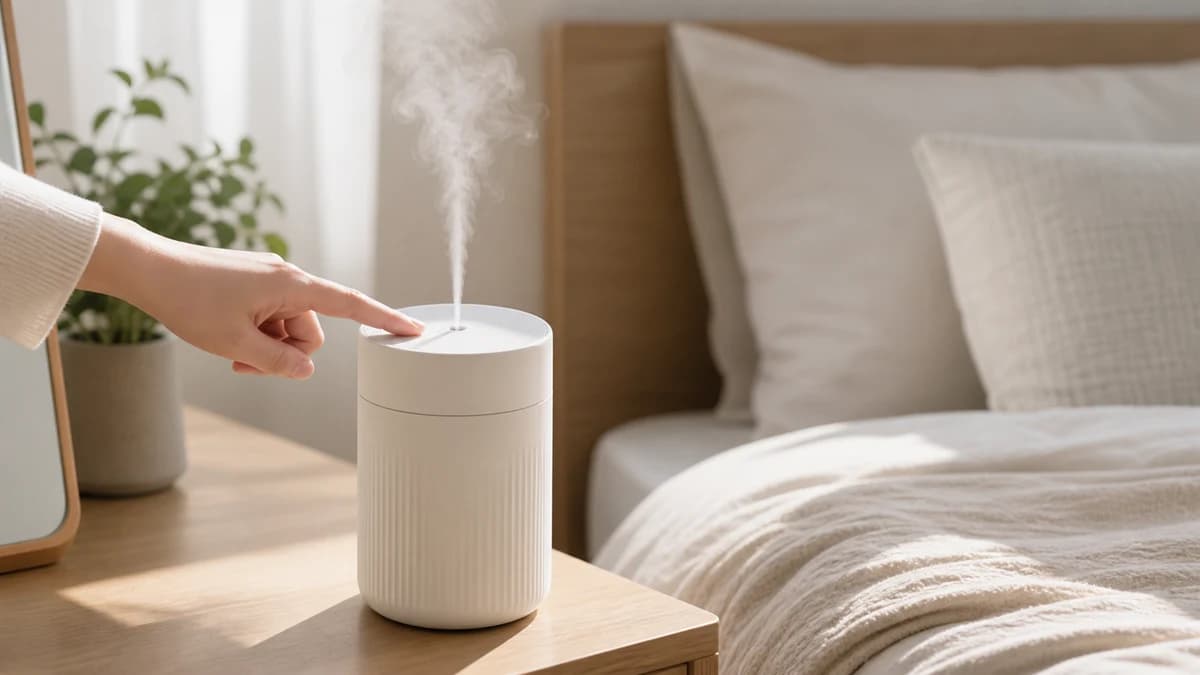
상세페이지 중간 섹션에 들어갈 제품 사용 장면. 제품의 핵심 장점이 시각적으로 드러나고, 배경은 생활감 있지만 정돈되어 있으며, 자연스러운 손 사용 장면, 밝고 신뢰감 있는 조명.
이런 페이지에 어울립니다
단순한 제품 컷보다 사용 맥락을 보여줘야 하는 상세페이지 중간 섹션에 적합합니다.
프롬프트 구성 설명
사용 장면, 제품 장점, 배경 톤을 함께 적으면 상세페이지에 바로 넣기 좋은 이미지가 나옵니다.
상세페이지 이미지의 역할
상세페이지용 이미지는 예쁜 한 장보다 구매자가 이해해야 할 정보를 순서대로 보여주는 것이 중요합니다. 대표 이미지, 사용 장면, 크기 비교, 질감 클로즈업처럼 섹션별 역할을 나누면 상세페이지 전체가 더 설득력 있게 보입니다.
AI로 이미지를 만들 때도 실제 제품과 다른 기능을 암시하지 않는 것이 안전합니다. 없는 버튼, 과장된 효과, 실제와 다른 재질이 생기면 광고 심사뿐 아니라 고객 신뢰에도 좋지 않습니다.
- 대표 이미지는 제품을 가장 선명하게 보여줍니다.
- 사용 장면은 실제 사용 맥락을 보여주되 과장하지 않습니다.
- 클로즈업은 질감, 소재, 마감처럼 눈에 보이는 요소만 다룹니다.
- 효능이나 성능을 암시하는 그래픽은 검증 가능한 범위에서만 사용합니다.
상세페이지용 체크리스트
상세페이지 이미지를 만들 때는 같은 제품이 모든 컷에서 같은 형태와 색으로 유지되는지 확인해야 합니다. 첫 컷과 세 번째 컷의 패키지가 다르게 보이면 페이지 전체 신뢰도가 크게 떨어집니다.
- 제품 형태와 컬러가 모든 컷에서 일관적인지 확인
- 실제 판매하지 않는 구성품이나 기능이 생기지 않았는지 확인
- 로고와 라벨은 후편집할 수 있도록 비워두기
- 상세 설명 영역에 들어갈 여백을 확보하기
FAQ
Q. 상세페이지 전체를 한 번에 만들 수 있나요? 가능은 하지만 품질 관리가 어렵습니다. 대표 이미지, 사용 장면, 클로즈업을 나누어 생성한 뒤 편집 도구에서 조립하는 편이 안정적입니다.
Q. 사람 모델을 넣어도 되나요? 제품 사용 맥락이 필요할 때만 넣고, 손이나 얼굴이 제품을 가리지 않게 조건을 제한하세요.
Q. 광고 문구까지 이미지에 넣어도 되나요? 핵심 문구는 후편집이 좋습니다. 생성 이미지 안 텍스트는 오탈자와 왜곡이 생기기 쉽습니다.
사용 팁
결과가 과하면 조건을 줄이고, 조명이나 카메라 움직임은 한 문장씩 나눠 다시 시도해보세요.
안전하게 활용하기
- 본인 또는 사용 동의를 받은 이미지와 자료를 기준으로 사용하세요.
- 실존 인물 사칭, 동의 없는 얼굴 변환, 저작권 캐릭터나 브랜드의 직접 모방은 피하세요.
- 상업적으로 활용하기 전에는 생성 도구의 이용 약관과 초상권, 저작권 기준을 확인하세요.
예시 이미지
광고 · 쿠팡 파트너스 활동으로 수수료를 지급받습니다.